
การใช้งานโปรแกรม Affinity : การเปิดใช้งานเส้น Guides
การใช้งานเส้น Guides (เส้นไกด์) ในโปรแกรมตระกูล Affinity (Photo, Designer, Publisher) เป็นหัวใจสำคัญในการวางตำแหน่งวัตถุให้แม่นยำและเป็นระเบียบครับ และนี่คือสรุปขั้นตอนการใช้งานแบบเข้าใจง่ายที่คุณสามารถนำไปใช้ได้ทันทีครับ โดยจะแบ่งออกเป็น 4 ข้อหลัก ๆ ด้วยกันคือ
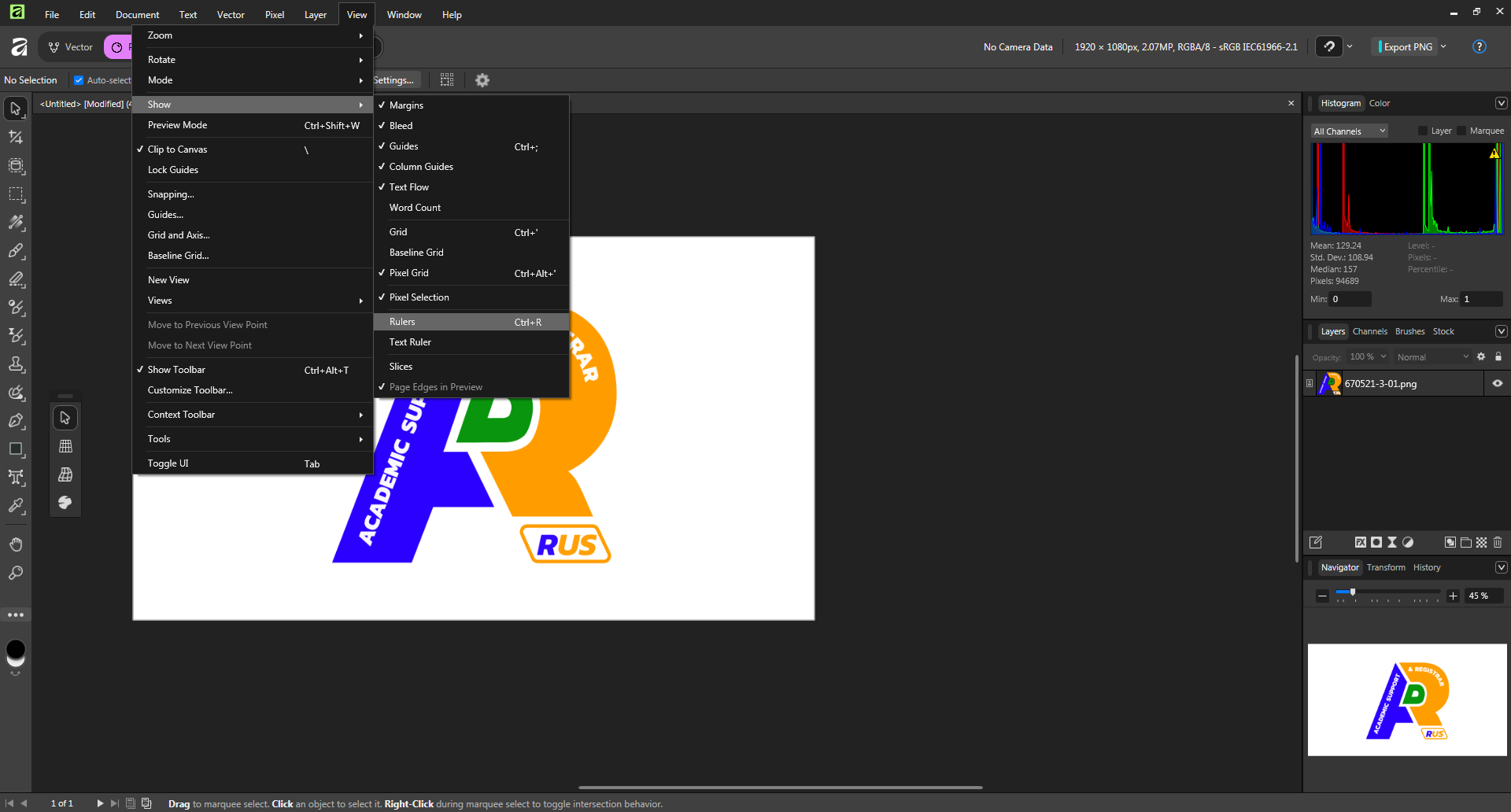
1. การเปิดใช้งานไม้บรรทัด (Rulers)
ก่อนจะดึงเส้น Guides ออกมาได้ เราจำเป็นต้องเห็นไม้บรรทัดก่อน
-
คีย์ลัด: กด
Ctrl + R(Windows) หรือCmd + R(Mac) -
เมนูหลัก: ไปที่
View>Show Rulers
2. วิธีการสร้างเส้น Guides (2 วิธีหลัก)
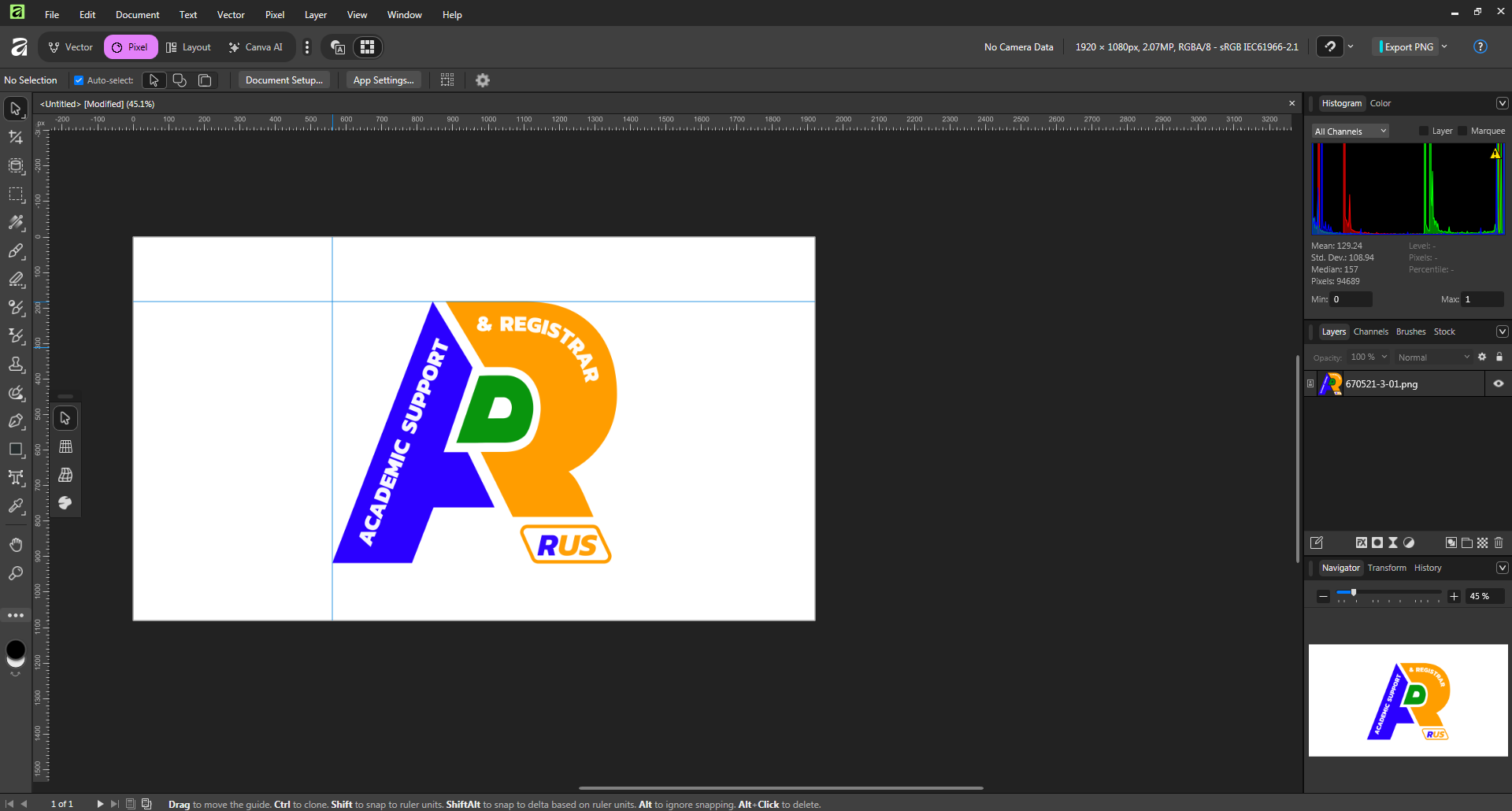
วิธีที่ 1: การลากออกจากไม้บรรทัด (วิธีที่เร็วที่สุด)
-
นำเมาส์ไปวางที่ แถบไม้บรรทัด (ด้านซ้ายสำหรับเส้นแนวตั้ง หรือด้านบนสำหรับเส้นแนวนอน)
-
คลิกค้างไว้แล้วลาก เมาส์ออกมาวางบนพื้นที่ทำงาน
-
ปล่อยเมาส์ในตำแหน่งที่ต้องการ
วิธีที่ 2: การใช้หน้าต่าง Guides Manager (เพื่อความแม่นยำ)
หากต้องการระบุตำแหน่งเป็นตัวเลข เช่น วางที่ 500 px พอดี
-
ไปที่เมนู
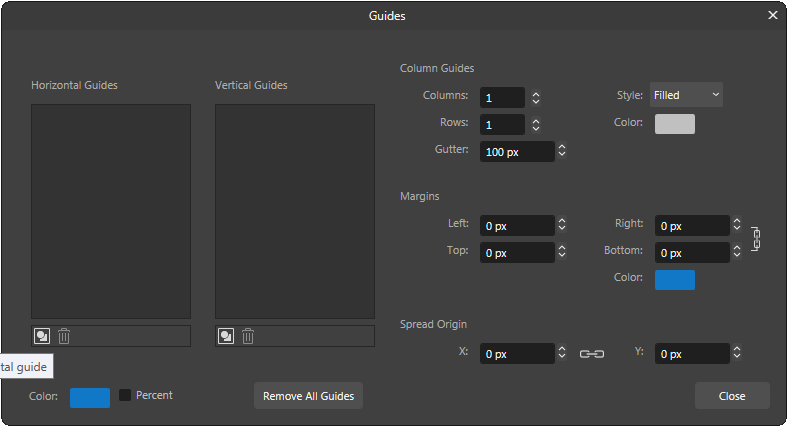
View>Guides...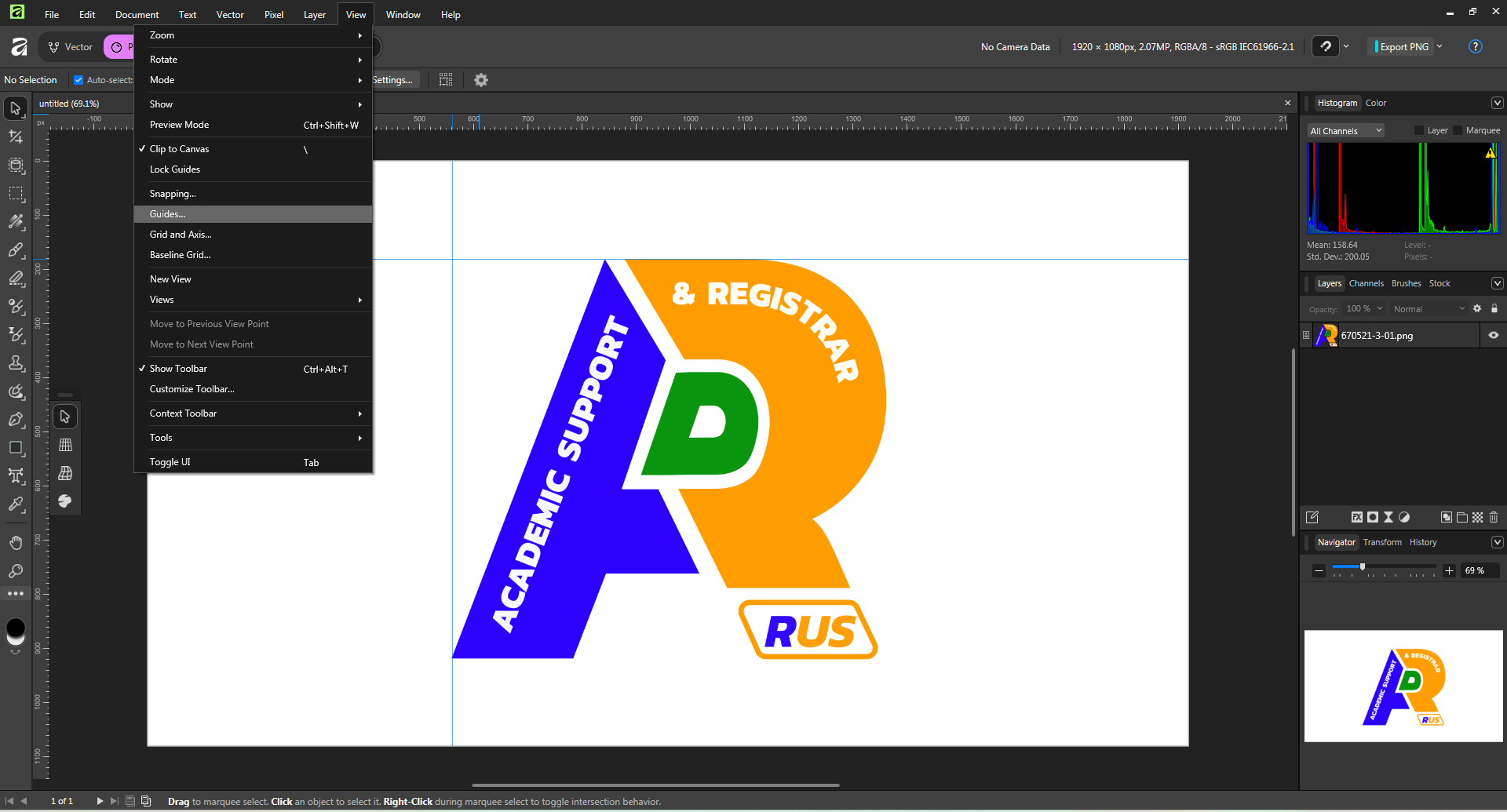
-
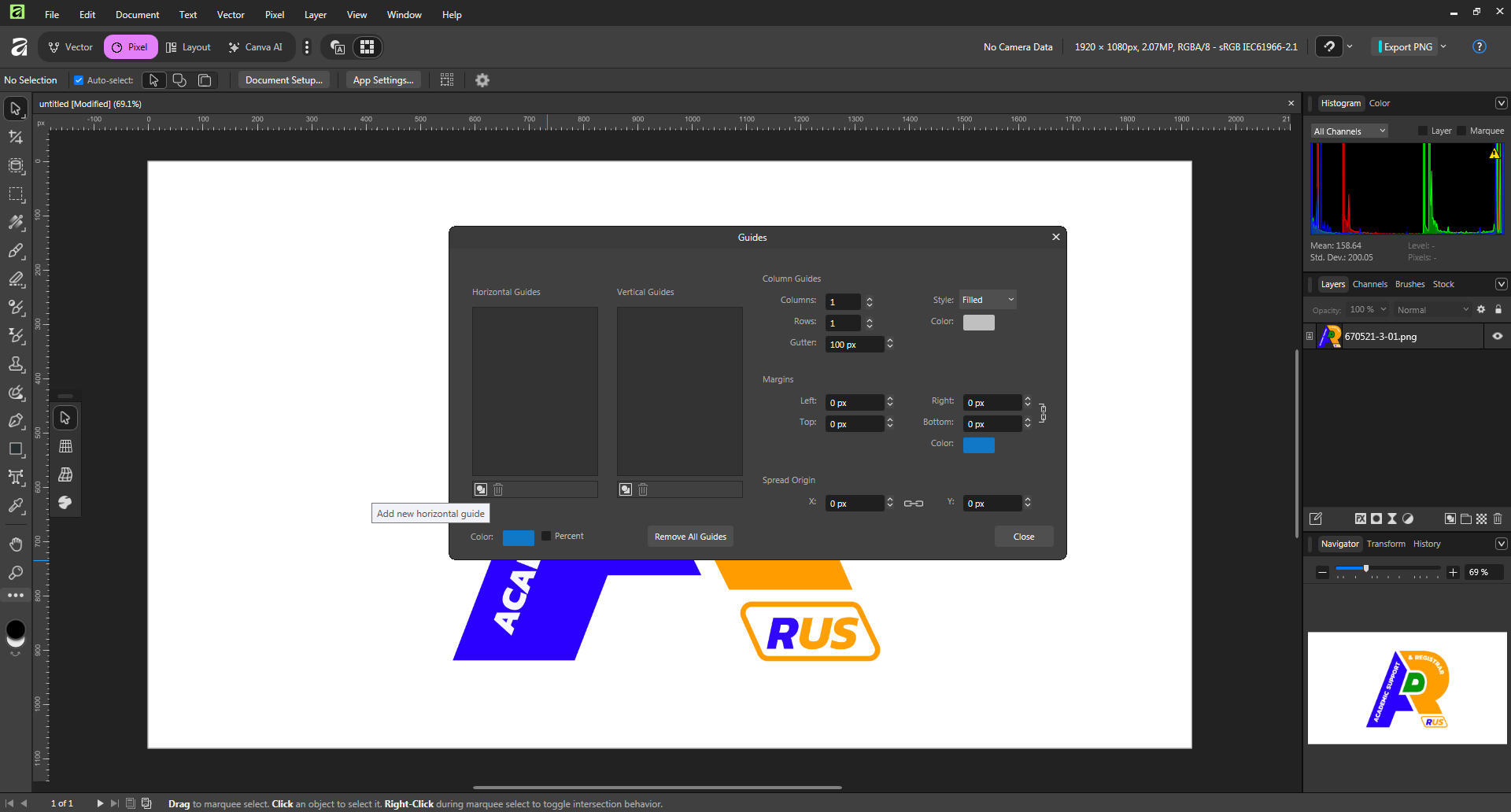
ในหน้าต่างที่เด้งขึ้นมา คุณสามารถกดปุ่ม Add New Guide (รูปกระดาษพับมุม) ในฝั่ง Horizontal (แนวนอน) หรือ Vertical (แนวตั้ง)
-
พิมพ์ตัวเลขตำแหน่งที่ต้องการลงไป
3. การจัดการเส้น Guides
-
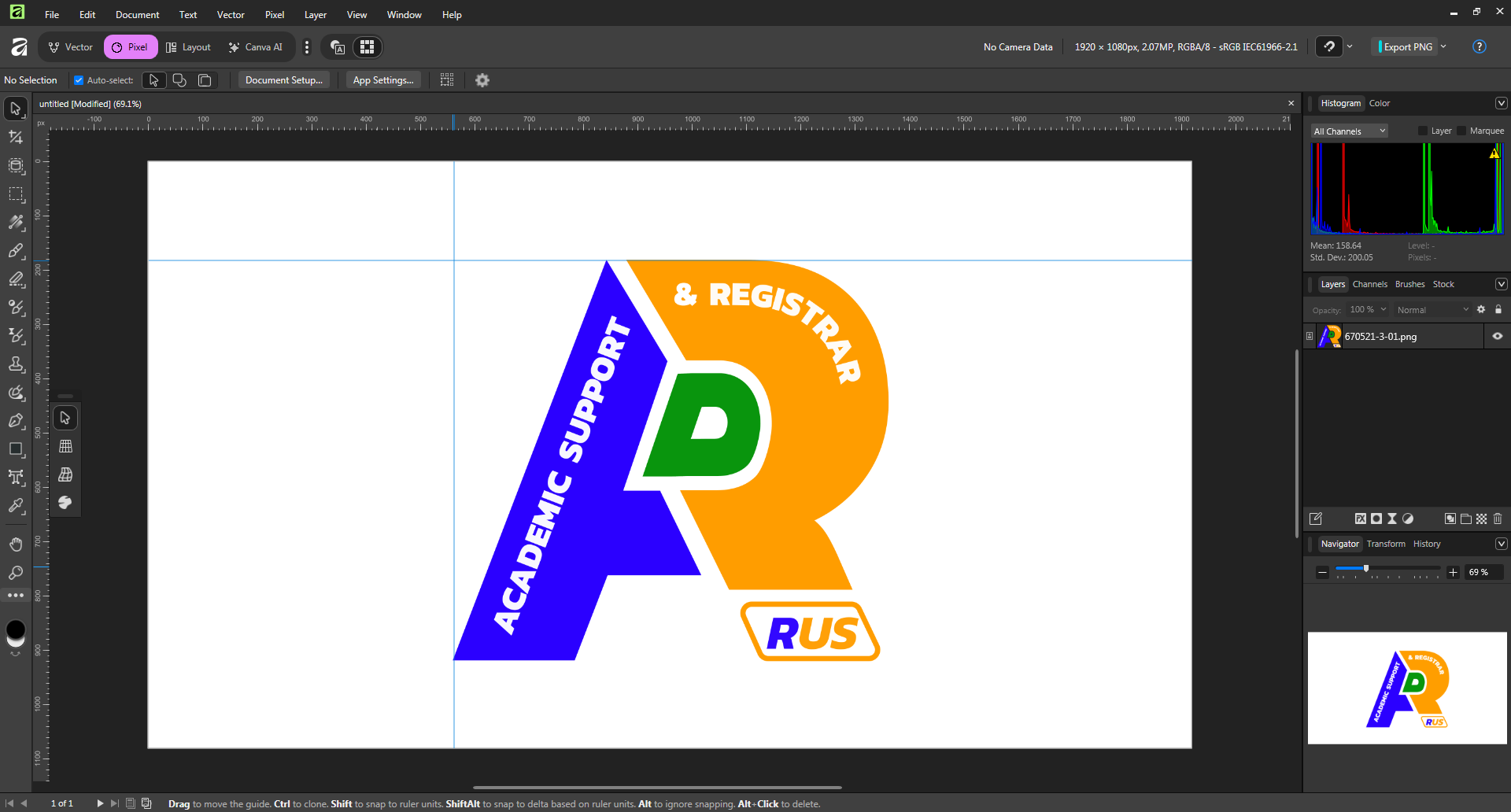
การย้ายตำแหน่ง: ใช้เครื่องมือ Move Tool (V) นำเมาส์ไปวางทับเส้นไกด์จนสัญลักษณ์เมาส์เปลี่ยน แล้วคลิกค้างเพื่อลากเปลี่ยนตำแหน่ง
-
การลบเส้นไกด์: * ลากเส้นนั้นกลับไปทิ้งที่แถบไม้บรรทัด
-
หรือเลือกเส้นนั้นใน
Guides Managerแล้วกดปุ่มถังขยะ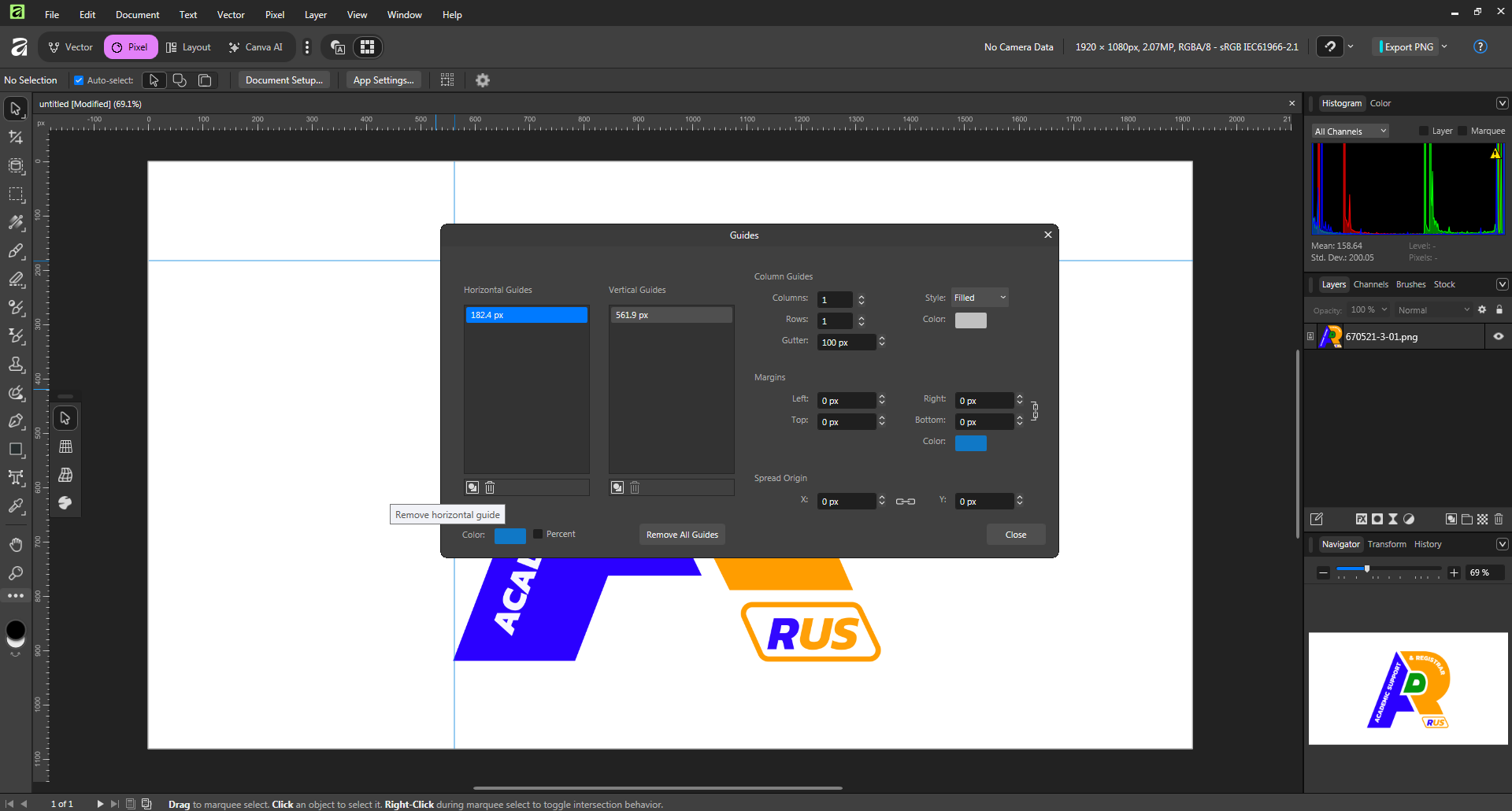
-
-
การซ่อน/แสดงเส้นไกด์: กด
Ctrl + ;(Windows) หรือCmd + ;(Mac)
4. เทคนิคเพิ่มเติม: การเปิด Snap (การดูด)
เพื่อให้วัตถุวิ่งไปแปะติดกับเส้น Guides อย่างแม่นยำ ต้องเปิดใช้งาน Snapping
-
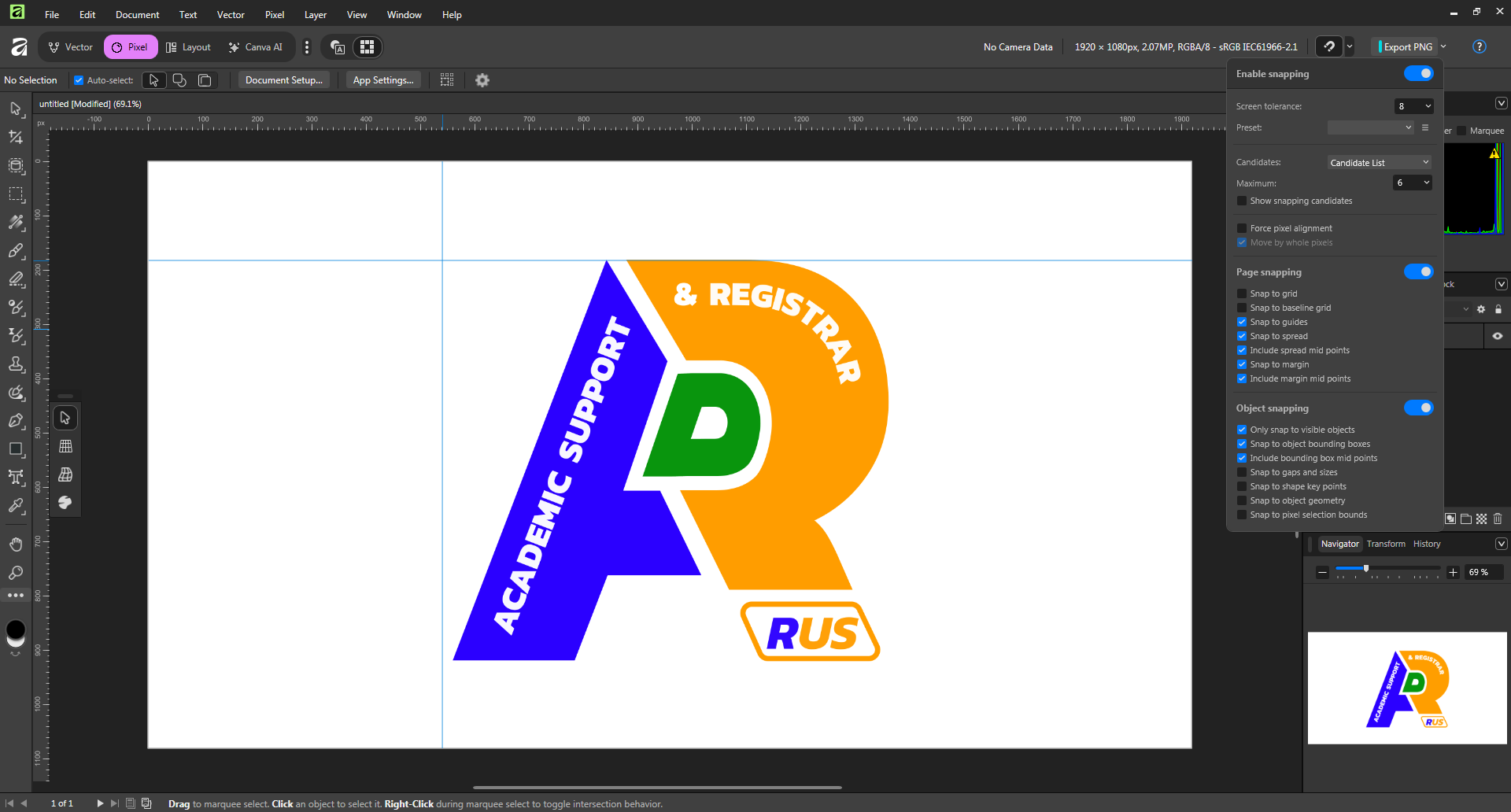
คลิกที่รูป แม่เหล็ก (Magnet icon) บนแถบเครื่องมือด้านบน (Toolbar)
-
ตรวจสอบให้แน่ใจว่าได้ติ๊กถูกที่ช่อง Snap to guides ในการตั้งค่าแม่เหล็ก
Tip: หากคุณต้องการล็อคเส้น Guides ไม่ให้เผลอไปเลื่อนมันขณะทำงาน ให้ไปที่เมนู
View> เลือกLock Guides
ผู้เขียน : ณัฐพล จงสมจิตต์
หน่วยงาน : สำนักส่งเสริมวิชาการและงานทะเบียน มหาวิทยาลัยเทคโนโลยีราชมงคลสุวรรณภูมิ
ที่มาของข้อมูล : Gemini AI