แก้ไขรูปภาพอินโฟกราฟิกจาก AI ด้วยเครื่่องมือ Magic Layers ของ CANVA
🔧 ขั้นตอนการใช้ Magic Layers ใน Canva
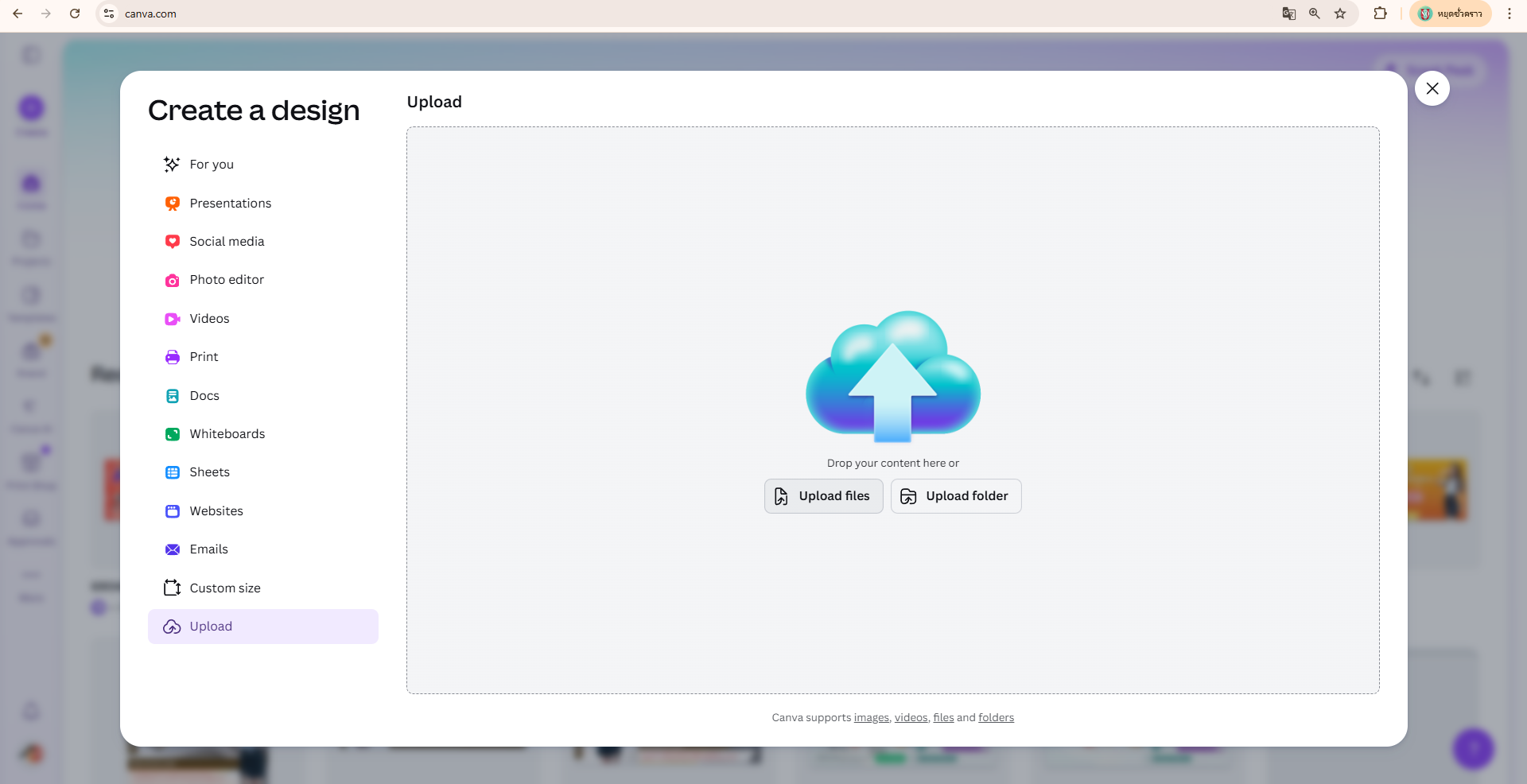
1. อัปโหลดภาพอินโฟกราฟิก
- เข้า Canva → สร้างงานออกแบบ
- ไปที่ Uploads (อัปโหลด) → อัปโหลดภาพอินโฟกราฟิกจาก AI
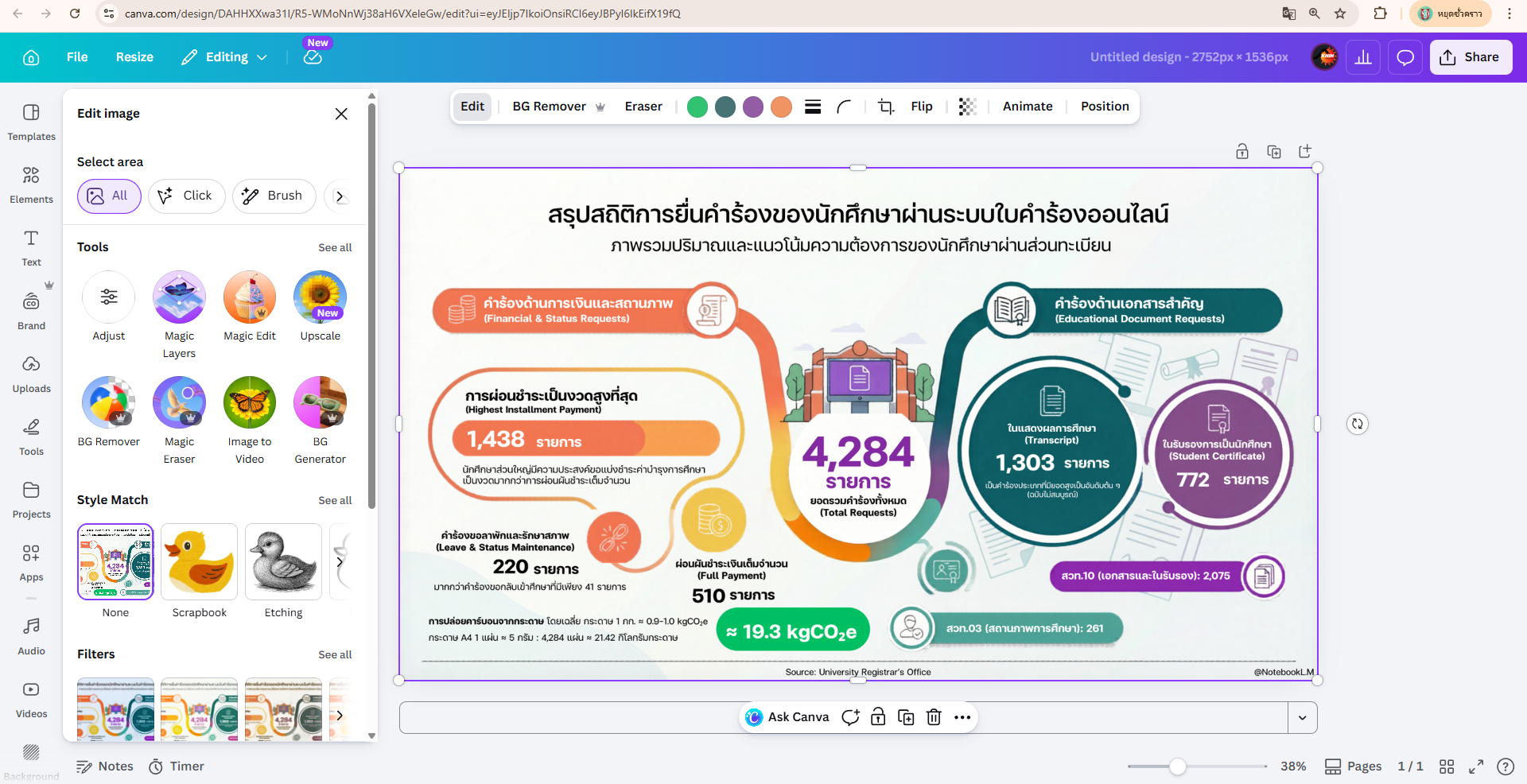
2. ใช้ Magic Layers
- คลิกที่รูปภาพ
- มองหาเมนูด้านบน → เลือก Edit Photo (แก้ไขรูปภาพ)
- เลือก Magic Layers
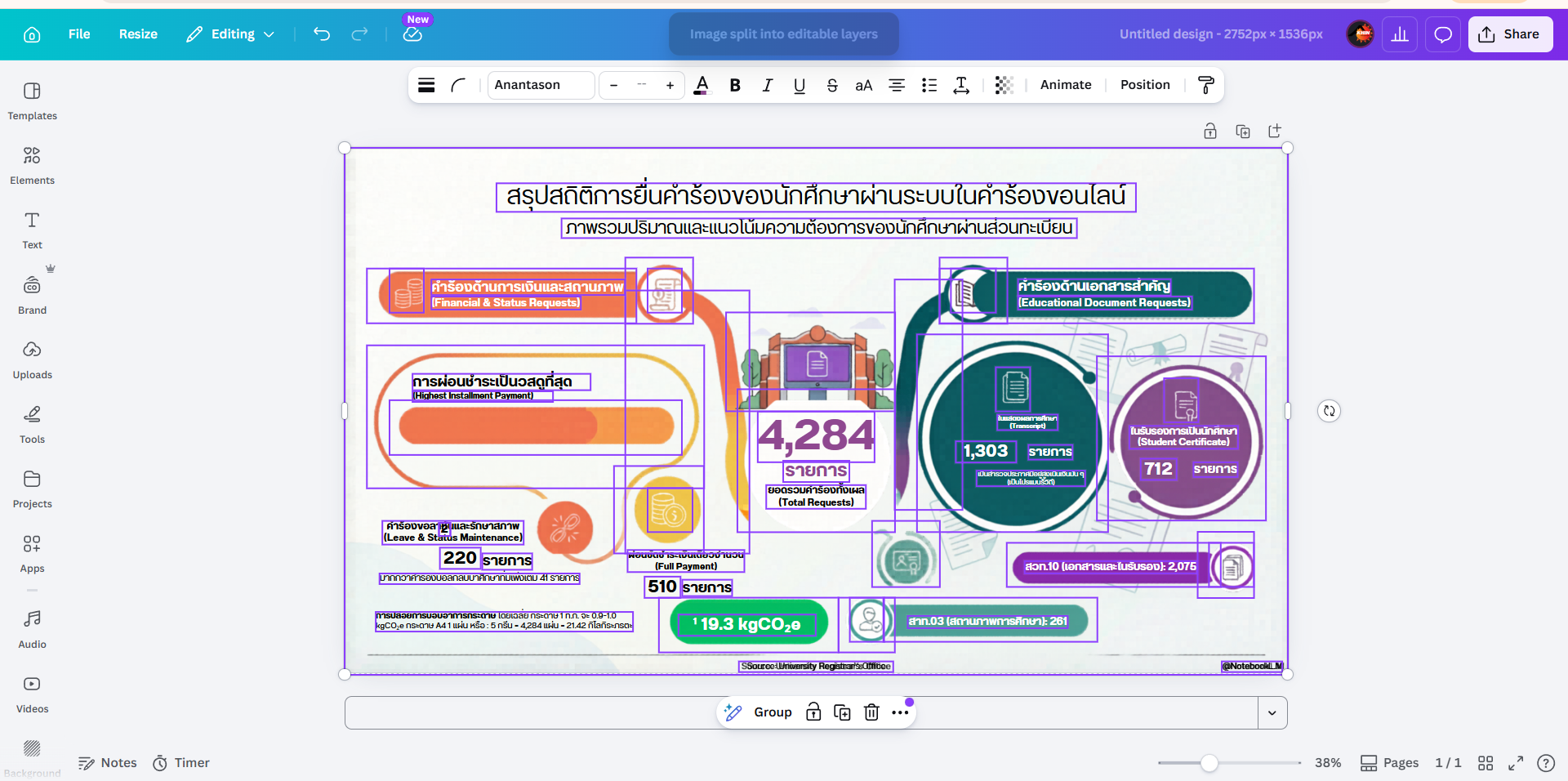
👉 Canva จะประมวลผลภาพ และ “แยกเลเยอร์” อัตโนมัติ เช่น - ข้อความ (Text)
- ไอคอน
- รูปภาพ
- พื้นหลัง
3. แก้ไขแต่ละเลเยอร์
เมื่อแยกเลเยอร์แล้ว คุณสามารถ:
- ✏️ แก้ข้อความ (เปลี่ยนฟอนต์/สี/คำ)
- 🎨 เปลี่ยนสีองค์ประกอบ
- 🧩 ลบ/ย้าย/เพิ่มไอคอน
- 🖼️ เปลี่ยนภาพบางส่วน
- 🧼 ลบพื้นหลัง (ถ้าต้องการ)
4. ปรับแต่งให้ดูมืออาชีพ
- ใช้ Styles / Brand Kit เพื่อให้สีและฟอนต์เป็นธีมเดียวกัน
- จัดระยะ (Spacing) ให้สมดุล
- ใช้ Elements เพิ่มกราฟ ไอคอน หรือเส้นแบ่ง
5. บันทึกและดาวน์โหลด
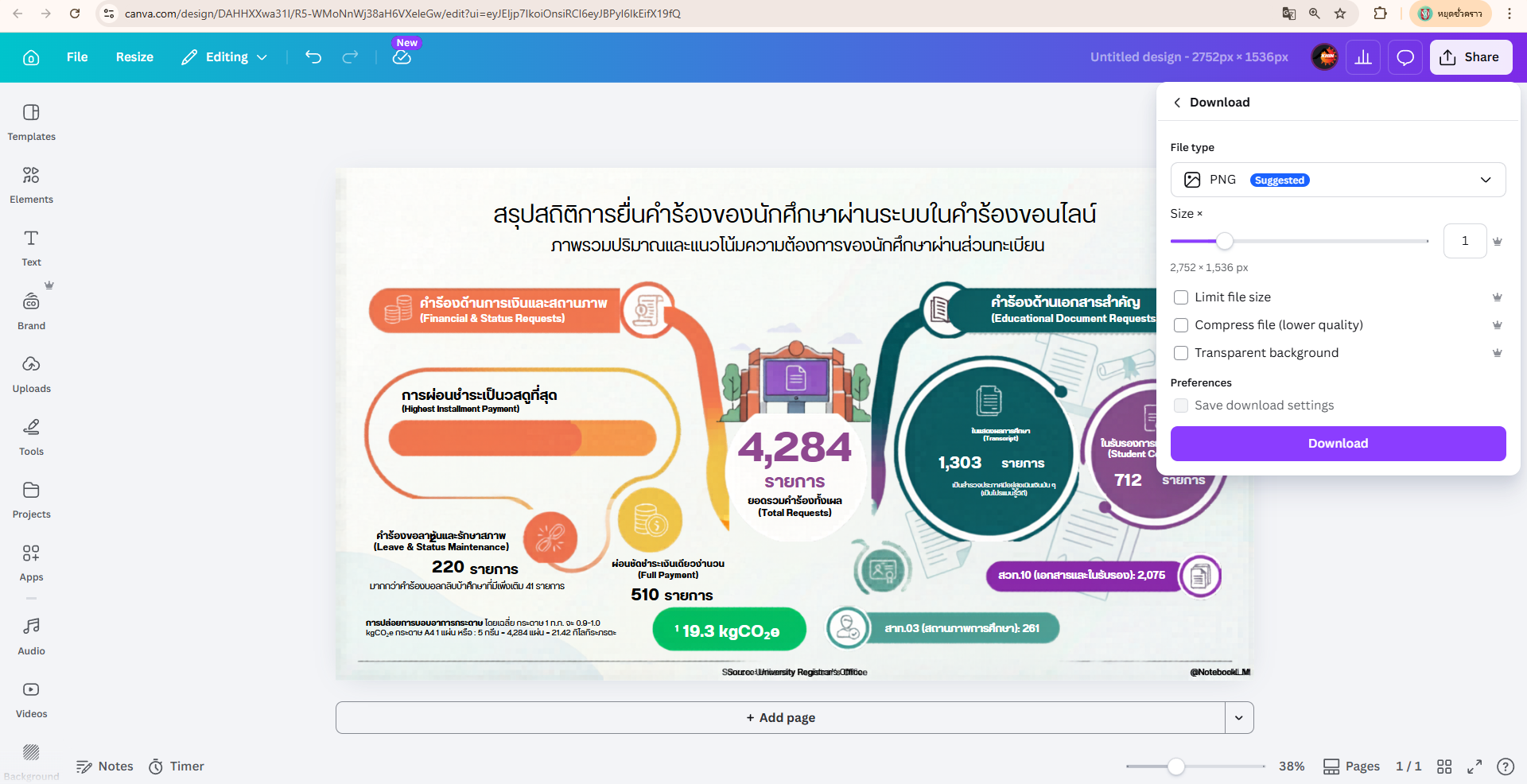
- กด Share → Download
- เลือกไฟล์ PNG / JPG / PDF ตามต้องการ
💡 เทคนิคเพิ่มเติม (สำคัญมาก)
- ถ้า Magic Layers แยกข้อความไม่สมบูรณ์ → ใช้ Text ใหม่ทับ จะคมกว่า
- ภาพจาก AI บางครั้ง “ข้อความเป็นรูป” → ต้องพิมพ์ใหม่เอง
- ใช้ Magic Eraser ลบส่วนที่ไม่ต้องการก่อนแยกเลเยอร์ จะช่วยให้แม่นขึ้น
⚠️ ข้อจำกัดที่ควรรู้
- ไม่ใช่ทุกภาพจะแยกได้ 100% (โดยเฉพาะภาพซับซ้อน)
- ฟอนต์เดิมจาก AI อาจไม่ตรง ต้องเลือกใหม่ใน Canva
- บางองค์ประกอบอาจรวมกัน ต้องแยกแก้เอง